Commandes personnalisées
Guide complet de l'éditeur visuel à nœuds : créez, connectez, testez et gérez vos propres commandes Discord sans écrire une seule ligne de code.
Le principe
Une commande personnalisée est construite comme un petit organigramme : chaque étape est un nœud (un bloc rectangulaire), et l'ordre d'exécution est défini par la façon dont vous reliez ces nœuds entre eux. Il n'y a pas de code à écrire : le panel convertit automatiquement votre schéma en une vraie commande Discord au moment de l'enregistrement.
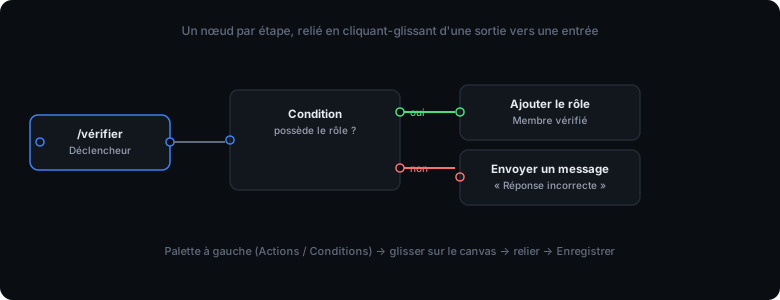
Un nœud « Déclencheur » (fixe, toujours présent) démarre la commande, suivi d'actions et de conditions à deux sorties (oui / non).
Créer une commande, étape par étape
- 1. Ouvrir l'éditeur — depuis « Custom » dans la sidebar du bot, cliquez sur « Nouvelle commande ».
- 2. Nommer la commande — en haut de l'éditeur, indiquez le nom (ce sera
/nomsur Discord, en minuscules, sans espace) et une description courte. - 3. Ajouter des blocs — cliquez sur un bloc de la palette à gauche (Actions ou Conditions) : il apparaît sur le canvas, à côté du nœud Déclencheur.
- 4. Remplir les champs — chaque bloc a ses propres réglages (texte du message, ID d'un rôle, montant de coins...), directement éditables dans le nœud.
- 5. Relier les nœuds — cliquez sur le petit rond de sortie à droite d'un nœud, glissez jusqu'au rond d'entrée à gauche du nœud suivant, puis relâchez.
- 6. Enregistrer — le bouton « Enregistrer » en haut à droite convertit le schéma en commande Discord réelle et vous ramène à la liste.
Le nœud Déclencheur doit toujours être relié à au moins un autre bloc : une commande sans action ne peut pas être enregistrée.
Manipuler le canvas
- Déplacer un nœud — cliquez-glissez sur son en-tête (là où son nom est écrit).
- Créer une connexion — cliquez-glissez depuis un rond de sortie (à droite) jusqu'à un rond d'entrée (à gauche) sur un autre nœud.
- Remplacer une connexion — une entrée n'accepte qu'une seule connexion : en relier une nouvelle remplace automatiquement l'ancienne.
- Supprimer une connexion — cliquez directement sur le trait qui relie deux nœuds.
- Supprimer un nœud — cliquez sur le petit × dans son en-tête (le nœud Déclencheur ne peut pas être supprimé).
- Faire défiler le canvas — la zone de travail défile normalement (molette ou barres de défilement) si votre schéma dépasse l'espace visible.
Les blocs Actions
Seuls les plus utilisés apparaissent directement dans la palette ; le bouton « Plus d'actions » ouvre la liste complète, classée par catégorie.
- Envoyer un message — texte simple, avec option « visible seulement par l'utilisateur » (réponse éphémère)
- Envoyer un embed — titre, description et couleur personnalisables
- Ajouter / Retirer un rôle — sur l'utilisateur de la commande, ou sur un autre membre (champ ID optionnel)
- Changer le pseudo, Expulser, Bannir, Mettre en sourdine — actions de modération, avec ID de la cible et raison
- Envoyer un message privé / Envoyer dans un salon précis — pour toucher un canal différent de celui où la commande est tapée
- Message aléatoire — une réponse tirée au hasard parmi une liste que vous écrivez (une par ligne)
- Attendre — une pause (en secondes) avant l'action suivante
- Donner / Retirer des coins — relié à la monnaie virtuelle du serveur
Les blocs Conditions
Une condition a deux sorties : « oui » (vert) et « non » (rouge). Reliez chaque sortie à la suite d'actions qui doit se produire dans ce cas.
- Possède le rôle — vérifie si l'utilisateur a un rôle donné (par ID)
- A la permission — vérifie une permission Discord précise (Administrateur, Gérer le serveur, Expulser des membres...)
- Est propriétaire du serveur
- Salon précis — la commande n'a cet effet que dans un salon donné
- Chance aléatoire (%) — pour un résultat qui varie à chaque utilisation
- A au moins X coins / Est vérifié / Est banni — conditions liées aux autres fonctionnalités du bot
Une fois une condition posée, les branches « oui » et « non » ne se rejoignent pas : chacune va jusqu'au bout de sa propre suite d'actions. Il n'est pas possible de revenir sur le chemin principal après une condition — pensez à dupliquer les actions communes dans les deux branches si nécessaire.
Utiliser les variables
Dans n'importe quel champ de texte (message, embed, message privé...), tapez directement une variable ou insérez-la via « Voir toutes les variables » — elle sera remplacée par la vraie valeur au moment où la commande est exécutée.
{user}— mentionne l'utilisateur (@Pseudo){user_id},{user_tag}— identifiant brut / pseudo texte{server},{server_id},{member_count}— infos sur le serveur{channel},{channel_id}— le salon courant{date},{time}— date et heure au moment de l'exécution
Exemple concret : une commande d'auto-rôle
Un exemple simple pour comprendre l'enchaînement condition → actions :
- 1. Nommez la commande
role, description « Obtenir le rôle Membre ». - 2. Ajoutez un bloc Condition : possède le rôle, avec l'ID du rôle « Membre ».
- 3. Reliez le Déclencheur à cette condition.
- 4. Sur la sortie « oui », reliez un bloc Envoyer un message : « Tu as déjà le rôle {user} ! ».
- 5. Sur la sortie « non », reliez un bloc Ajouter un rôle (même ID), puis un bloc Envoyer un message : « Rôle ajouté, bienvenue {user} ! ».
- 6. Enregistrez :
/roleest immédiatement disponible sur le serveur.
Modifier ou supprimer une commande
Depuis la liste « Custom », chaque commande a un bouton « Modifier » qui rouvre l'éditeur avec le schéma déjà construit, prêt à ajuster. Le bouton corbeille supprime définitivement la commande (le fichier généré et son schéma).
Une commande marquée « Code manuel » a été écrite directement dans le code du bot (pas via l'éditeur) : elle ne peut pas être ouverte visuellement, seule sa suppression est possible depuis cette liste.
Activer / désactiver une commande
Une fois créée, votre commande apparaît aussi dans « Commandes », où un interrupteur permet de la désactiver temporairement sans la supprimer.
Questions fréquentes sur l'éditeur
Où est-ce que je trouve l'ID d'un rôle ou d'un salon ?
Activez le mode développeur dans les paramètres Discord (Paramètres → Avancés → Mode développeur), puis clic droit sur le rôle ou le salon → « Copier l'identifiant ».
Pourquoi l'enregistrement échoue-t-il ?
Vérifiez que le nom ne contient que des minuscules, chiffres, tirets ou underscores, qu'il n'est pas déjà utilisé par une autre commande, et qu'au moins un bloc est relié au Déclencheur.
Ma commande n'apparaît pas sur Discord après l'enregistrement
Le bot peut avoir besoin d'un redémarrage (ou d'un rechargement de son dossier de commandes) pour la prendre en compte, comme pour toute nouvelle commande.